ZIP 다운로드
강사가 제공하는 네오앤피터 도우미 2.7.2 설치 파일을 받습니다.
수강생용 설치 ZIP 다운로드 ↓
로그인 없이 공용 자동생성 글을 받습니다. Chrome이 실행 중이면 약 1분 간격으로 목록을 확인하며, 확장을 열거나 새로고침 버튼을 누르면 최신 목록을 불러옵니다.
강사가 제공하는 네오앤피터 도우미 2.7.2 설치 파일을 받습니다.
수강생용 설치 ZIP 다운로드 ↓
로그인 없이 공용 자동생성 글을 받습니다. Chrome이 실행 중이면 약 1분 간격으로 목록을 확인하며, 확장을 열거나 새로고침 버튼을 누르면 최신 목록을 불러옵니다.
Windows에서는 ZIP을 오른쪽 클릭하여 모두 압축 풀기, Mac에서는 두 번 클릭합니다. manifest.json이 바로 보이는 폴더를 찾으세요.
아래 주소를 Chrome 주소창에 붙여넣고 Enter를 누릅니다.
chrome://extensions/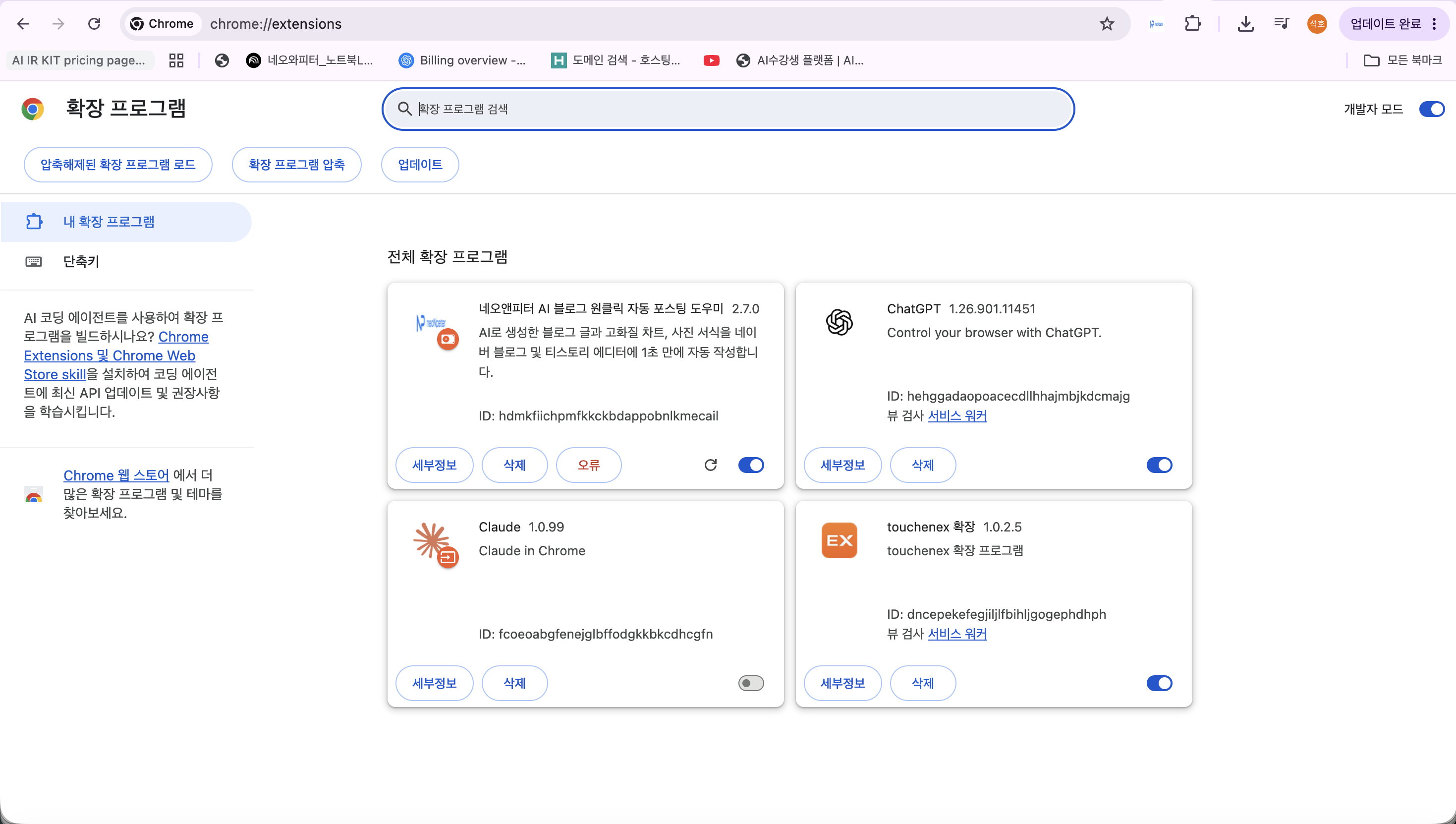
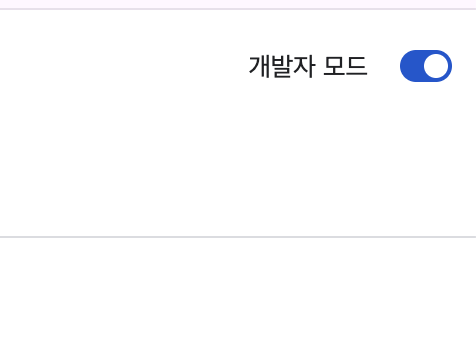
확장 프로그램 관리 화면 오른쪽 위에서 개발자 모드를 켭니다. 압축해제된 확장 프로그램을 로드합니다 버튼을 확인하세요.
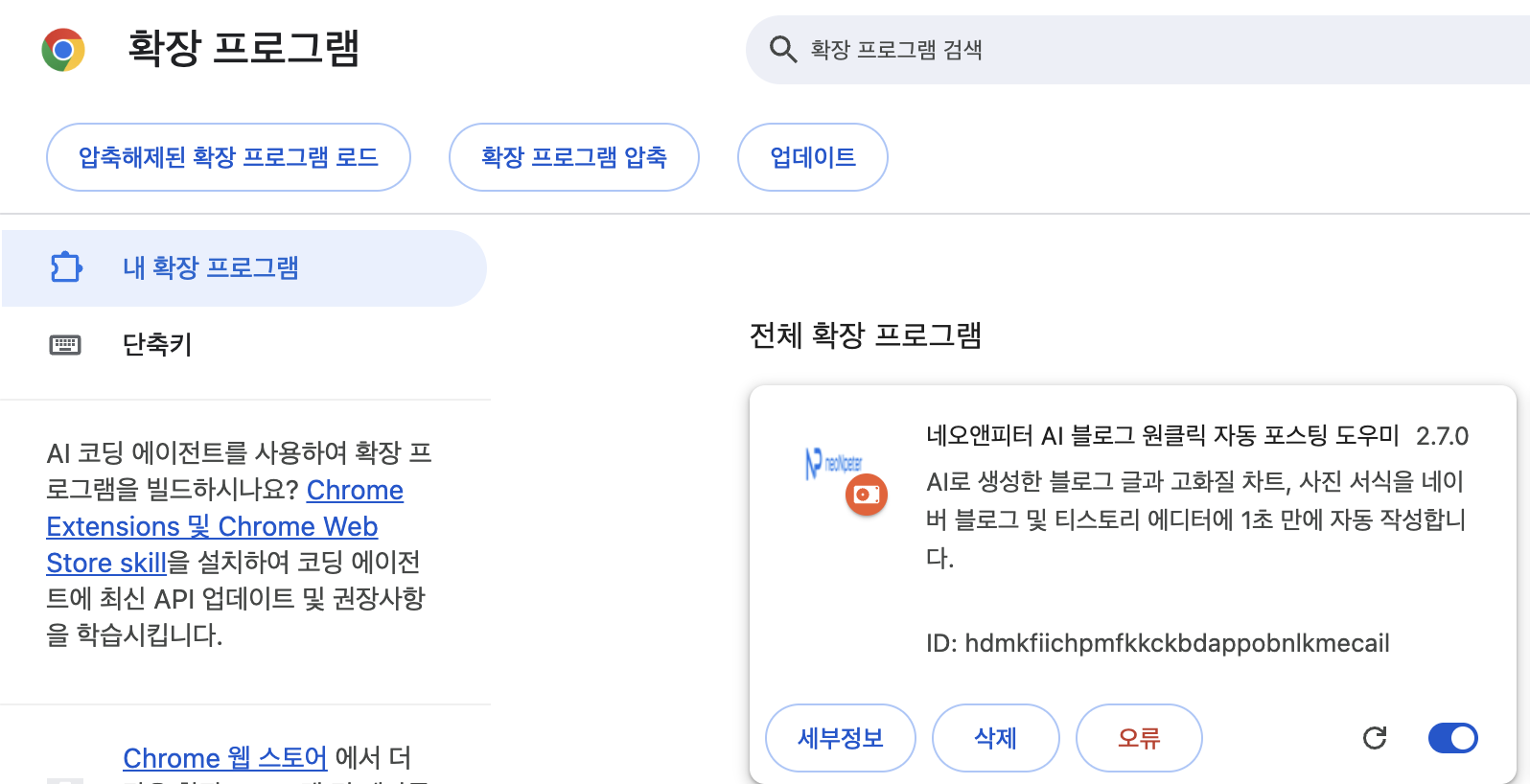
버튼 클릭 → 압축을 푼 폴더 선택 → 폴더 선택 버튼
manifest.json 파일이 바로 들어 있는 neonpeter-blog-student 폴더를 선택하세요. ZIP 파일이나 그 상위 폴더를 선택하지 마세요.
네오앤피터 AI 블로그 원클릭 자동 포스팅 도우미 카드와 버전 2.7.2을 확인합니다. 사용 스위치를 켜고, 주소창 옆 퍼즐 아이콘에서 프로그램을 고정하세요.
확장 프로그램을 열고 새로고침 버튼을 누릅니다. 공용 자동생성 글 목록에서 사용할 글을 선택하고 제목과 본문을 확인합니다. 확장 프로그램 자체의 로그인은 필요하지 않습니다. 설치 후에는 기존 웹페이지를 새로고침하세요.
블로그 실습 도구 열기 ↗네이버에 로그인하여 글쓰기 창을 엽니다. 확장 프로그램에서 임시저장 모드를 선택하고 글 입력을 확인합니다. 제목·본문·사진을 검토한 뒤 발행 여부를 직접 결정하세요.
새 2.7.2 ZIP을 받아 압축을 풀고, chrome://extensions/에서 이전 수강생용 확장을 제거한 뒤 새 폴더를 불러오세요. 압축해제 설치는 자동 업데이트되지 않습니다.
확장 프로그램 자체의 별도 로그인 없이 자동생성된 공용 글을 받아볼 수 있습니다. Chrome이 실행 중이면 공용 자동생성 글을 주기적으로 확인합니다. 수강생용 2.7.2는 공용 자동생성 글 목록을 조회합니다. 작성자의 계정이나 Chrome 프로필에 묶이지 않습니다. 네이버에 글을 작성하려면 네이버 로그인은 필요합니다.
압축을 풀었는지 확인하고 manifest.json이 바로 들어 있는 안쪽 폴더를 선택하세요.
프로그램이 켜져 있는지 확인하세요. 설치 후 실습 페이지를 새로고침하고 같은 Chrome 프로필에서 동기화를 다시 진행한 뒤 프로그램을 다시 열어보세요.
Chrome 일반 창인지 확인하세요. 회사·학교의 관리 기기라면 담당자에게 설치 허용 여부를 문의하세요.
설치에 사용한 압축 해제 폴더를 유지하세요. 파일을 삭제하거나 이동하면 다시 불러오기가 필요할 수 있습니다.
설치 카드 확인 → 아이콘 열기 → 내 글 수신 → 글쓰기 창 입력 확인.
체크 기록은 현재 브라우저에만 저장됩니다. 설치 중 요청되는 사이트·클립보드 권한은 내용을 읽고 확인하세요. 실습은 임시저장 모드로 진행합니다.